STRIPCHAT: GUIA DE CONEXIÓN
- REYLEN

- 18 dic 2025
- 2 min de lectura
Esta guía técnica explica de forma clara y directa cómo conectar Stripchat con OBS, detallando el paso a paso para una transmisión estable y sin errores. Incluye la configuración correcta del stream, la integración de la cuenta y los ajustes esenciales dentro de OBS. Además, aborda la configuración óptima de la cámara: resolución, FPS, encuadre y parámetros básicos para lograr una imagen limpia, profesional y consistente.
Ingresamos a nuestro navegador Chrome y buscamos "Stripchta.com"

Una vez dentro de la pagina, vamos a la parte superior derecha y damos clic en "Iniciar sesión"

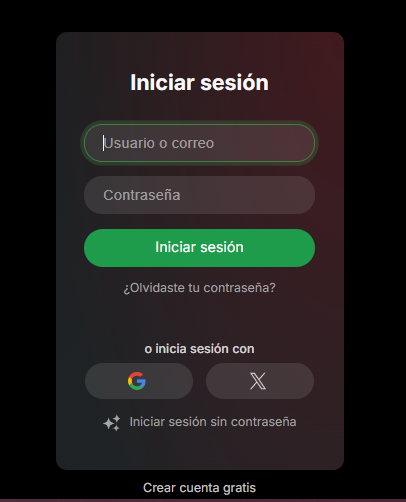
Ingresamos nuestras credenciales de acceso.
Una vez dentro de la pagina, iremos hasta el apartado final y daremos clic en "Configura tu transmisión"

O en su defecto en la parte superior derecha encontraremos un botón que dice "Centro de transmisión" daremos clic allí en caso tal de que no nos aparezca lo anterior.

Una vez hagamos lo anterior, veremos el siguiente panel, daremos clic en "Cambiar a software de transmisión externo (OBS)"

Una vez hecho lo anterior, aparecerá el siguiente panel y daremos clic en "Mostrar las especificaciones de transmisión en vivo con OBS"

Veremos el siguiente recuadro, el cual tendremos muy en cuenta para siguientes pasos.

Abriremos el OBS y una vez allí, iremos a la parte inferior derecha del aplicativo y daremos clic en "Ajustes"

Una vez en ajustes, iremos a la parte izquierda y daremos clic en "Emisión"

Encontraremos el siguiente recuadro. Allí pegaremos los datos del paso #7
Nota: Se explicara mejor en el siguiente paso.

Vamos a chaturbate y copiamos la siguiente información de datos.

Vamos al OBS y lo pegamos en el siguiente campo.

Volvemos a Stripchat y copiamos la siguiente información.

Volvemos a OBS y pegamos la información en el siguiente campo.

Nos debe quedar de la siguiente manera.
Una vez este así, vamos al final y damos clic en "Aplicar" y luego "Aceptar"

Una vez hecho lo anterior, vamos a la parte inferior del OBS en el recuadro de "Fuentes" y damos doble clic en "BRIO"

Una vez hecho lo anterior configuraremos los siguientes datos de la manera que se muestra a continuación.

Una vez hecho lo anterior, vamos a la parte inferior del OBS en l aparte de "Controles" y daremos clic en "Iniciar Transmisión"

Iremos a la pagina de Stripchat y veremos el siguiente recuadro, daremos clic en "Iniciar Show"

Una vez hecho lo anterior veremos lo siguiente, daremos clic en el cuadro para aceptar términos y condiciones y luego en "Iniciar transmisión en vivo"

Una vez hecho lo anterior, nos aparecerá la pagina de la siguiente manera.
Nos mostrara en la parte superior "LIVE" que nos indica que estamos en linea.

De esta manera fácil y rápida podemos iniciar y configurar la transmisión.


Comentarios